Android agora faz backup automático de documentos no Google Drive, veja como ativar
Aprenda a ativar o backup de documentos, localizar os arquivos salvos e entender o que acontece ao desativar a função.
Carlos Valente, em Agosto 05, 2026 | 136 visualizações | Tempo de leitura: 8 min - 1462 palavras.
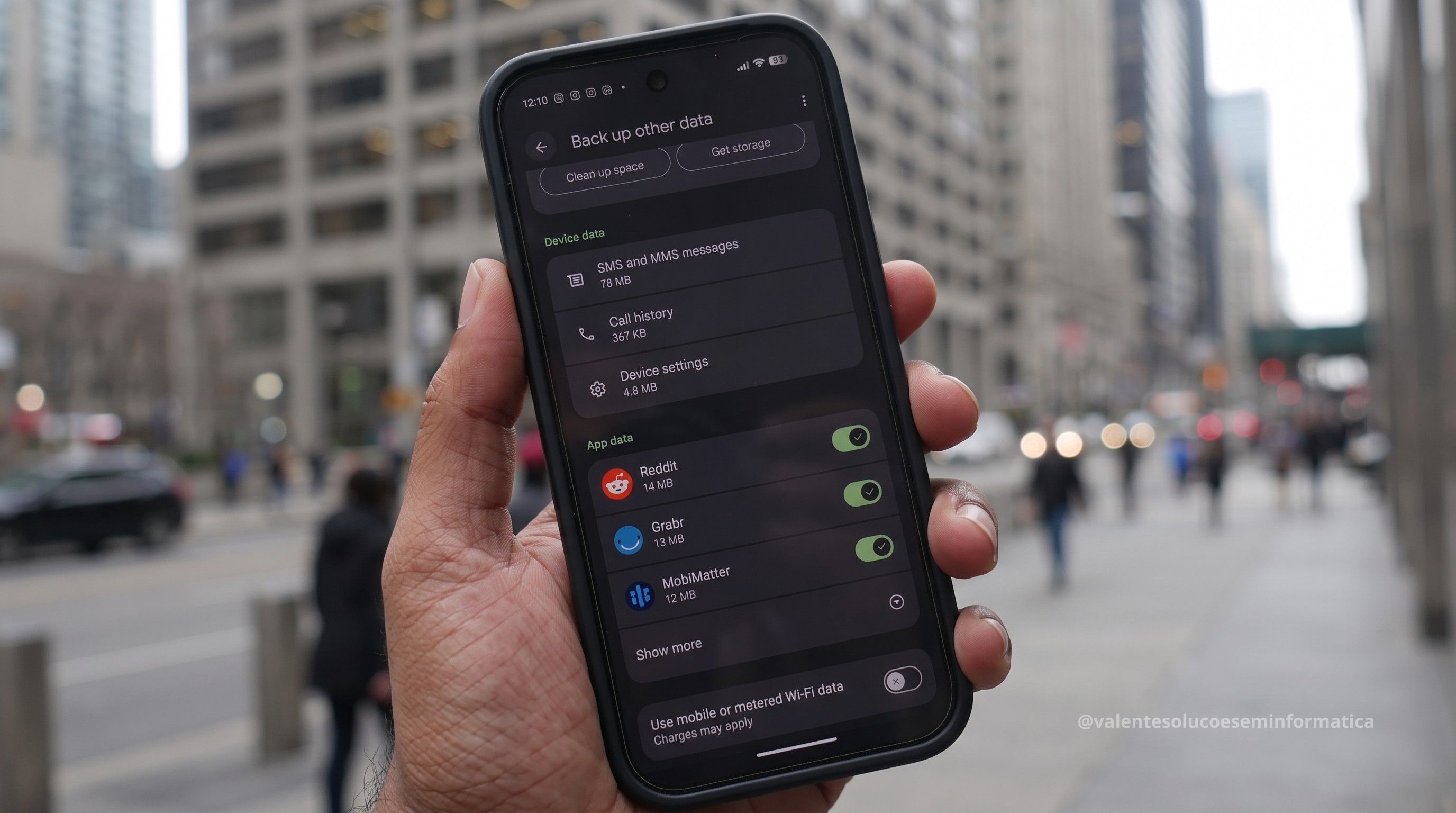
Perder um celular, enfrentar uma falha no armazenamento ou restaurar o aparelho sem verificar os arquivos salvos pode resultar no desaparecimento de documentos importantes. Para reduzir esse risco, o Android ganhou uma nova opção que envia automaticamente determinados arquivos para o Google Drive.
O recurso aparece como uma nova categoria chamada Documentos, separada das opções usadas para fotos, vídeos, mensagens, configurações e dados de aplicativos. Depois de ativado, ele cria uma pasta específica no Google Drive, organizada de acordo com o nome do aparelho.
A novidade chegou por meio do Google Play Services 26.26, mas a liberação ocorre gradualmente. Isso significa que a opção pode não estar disponível imediatamente em todos os celulares, mesmo quando o sistema e os aplicativos já estão atualizados.
O que o novo backup de documentos salva
A função concentra-se principalmente nos documentos armazenados na pasta Downloads do celular. Essa pasta costuma receber boletos, contratos, comprovantes, manuais, currículos, planilhas e outros arquivos baixados de sites, aplicativos de mensagens e serviços de e-mail.
Entre os formatos identificados como compatíveis estão:
- Documentos do Word, como arquivos DOC e DOCX;
- Planilhas, incluindo arquivos XLS e XLSX;
- Apresentações nos formatos PPT e PPTX;
- Arquivos PDF;
- Pastas compactadas em ZIP;
- Outros tipos de documentos armazenados no aparelho.
Testes também identificaram o envio de arquivos APK encontrados na pasta Downloads. No entanto, a compatibilidade pode variar de acordo com o modelo do aparelho, a versão dos serviços do sistema e as regras adotadas pelo Google.
Atenção: o espaço utilizado pelos documentos será descontado da capacidade disponível em sua conta do Google. Contas gratuitas normalmente compartilham 15 GB entre o Google Drive, o Gmail e o Google Fotos.
Como verificar se a função já está disponível
O caminho até as configurações pode mudar conforme a fabricante e a versão do Android. Em aparelhos Pixel, o recurso pode ser encontrado na área de contas e backup. Em outros celulares, a opção costuma aparecer dentro das configurações dos serviços do Google.
Experimente um dos seguintes caminhos:
- Abra o aplicativo Configurações do celular;
- Acesse Contas e backup;
- Selecione Backup do Google;
- Procure a opção Documentos nos detalhes do backup.
Caso esse caminho não apareça em seu aparelho, faça o seguinte:
- Abra Configurações;
- Toque em Google;
- Selecione Todos os serviços;
- Localize a seção Backup e restauração;
- Toque em Backup;
- Verifique se a categoria Documentos está disponível.
Os nomes dos menus podem apresentar pequenas diferenças em celulares de diferentes fabricantes. Utilize a busca das configurações e pesquise por termos como backup, documentos ou backup do Google caso não encontre a opção.
Como ativar o backup automático de documentos
Depois de localizar a categoria Documentos, siga estas etapas:
- Toque em Documentos;
- Ative a opção Fazer backup de documentos;
- Confirme qual conta do Google receberá os arquivos;
- Confira o espaço de armazenamento disponível;
- Aguarde o envio inicial dos documentos.
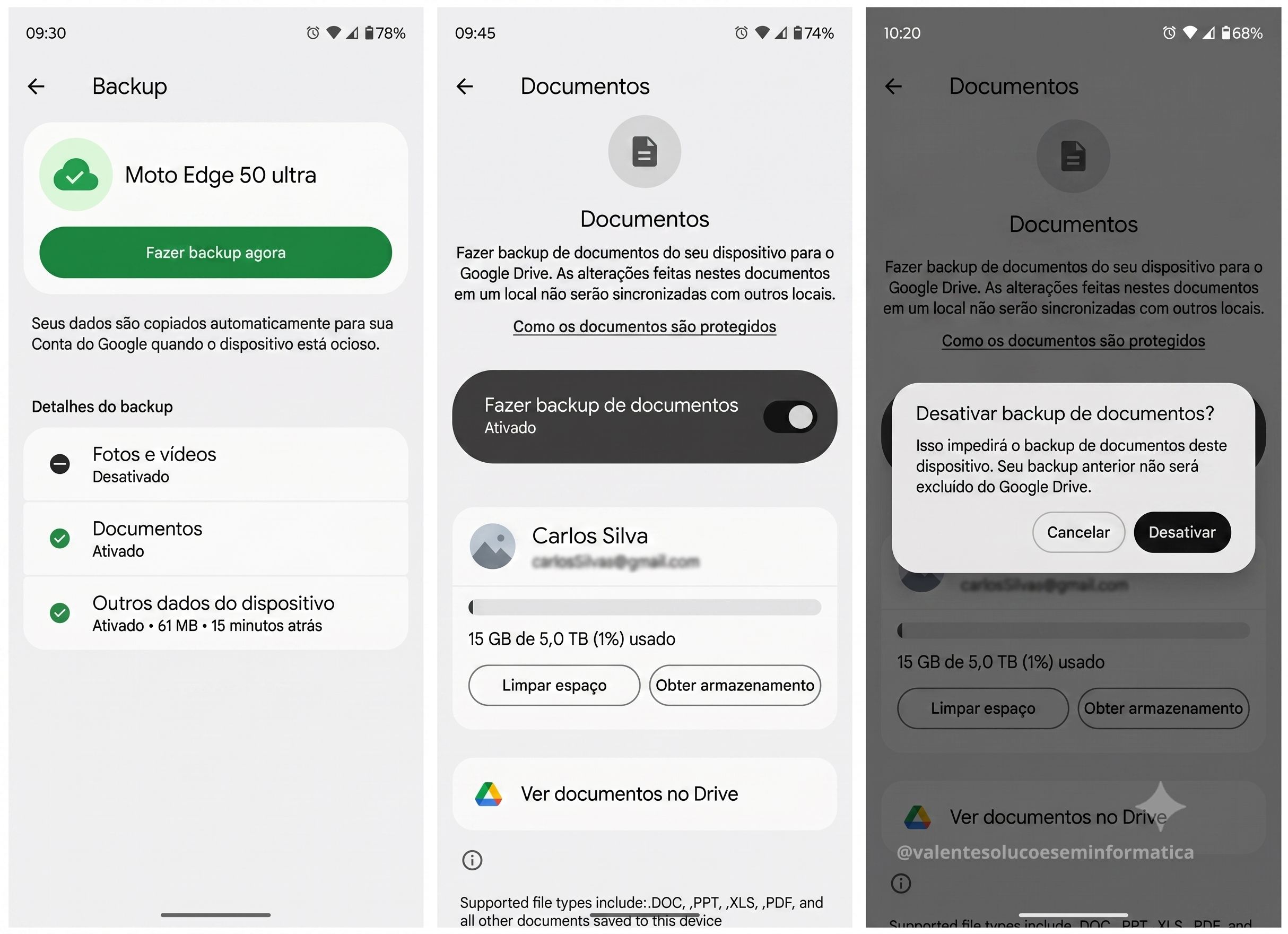
A tela também pode apresentar opções para liberar espaço ou contratar armazenamento adicional. Antes de ativar o recurso, confira o tamanho dos documentos armazenados no celular, principalmente quando a conta estiver próxima do limite.
Alguns aparelhos também exibem uma opção que permite usar dados móveis ou redes Wi-Fi limitadas para enviar os arquivos. Quem possui uma franquia reduzida de internet móvel deve manter essa configuração desativada e permitir o backup apenas por Wi-Fi.
O primeiro envio pode demorar, dependendo da quantidade de documentos, do tamanho dos arquivos e da velocidade da conexão. Manter o celular conectado ao Wi-Fi e com bateria suficiente ajuda a concluir o processo.
Onde encontrar os documentos no Google Drive
Depois que o backup terminar, os documentos não ficam escondidos na área tradicional de backups do sistema. Eles aparecem como arquivos comuns dentro de uma pasta criada no Meu Drive.
Para localizá-los:
- Abra o aplicativo Google Drive;
- Toque na seção Arquivos;
- Entre em Meu Drive;
- Abra a pasta Android backups;
- Selecione a pasta com o nome do seu celular;
- Abra a pasta Download para visualizar os arquivos enviados.
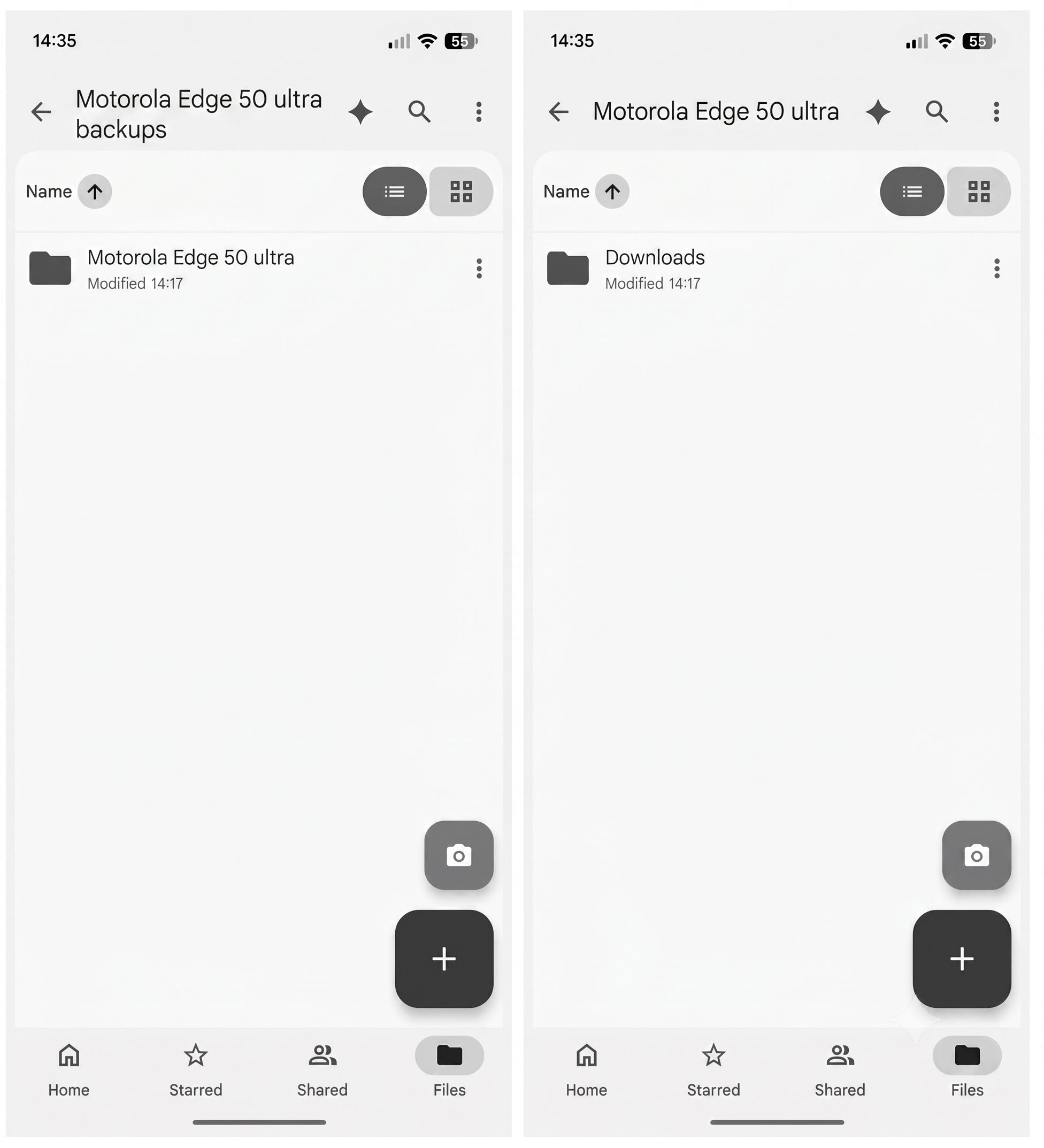
Essa organização facilita o acesso aos documentos por outro celular, tablet ou computador. Basta entrar no Google Drive com a mesma conta utilizada no backup.
Backup automático não significa sincronização
Um detalhe importante é que a nova função atua como backup, não como um sistema completo de sincronização.
Ao editar um documento no celular, a alteração pode não aparecer automaticamente na cópia armazenada no Google Drive. Da mesma forma, modificar o arquivo diretamente no serviço de nuvem não garante que a versão armazenada no aparelho também receba a mudança.
Para trabalhar no mesmo documento em vários dispositivos, o ideal é abrir e editar o arquivo diretamente no Google Drive ou usar aplicativos que ofereçam sincronização própria.
O que acontece ao desativar o backup
Para interromper o envio automático, volte ao menu Documentos e desative a opção Fazer backup de documentos.
A desativação impede novos envios, mas não apaga os arquivos que já estão no Google Drive. Essa medida evita que documentos importantes desapareçam por engano quando o usuário desliga a função.
Para excluir os arquivos armazenados anteriormente:
- Abra o Google Drive;
- Entre na pasta Android backups;
- Localize a pasta correspondente ao aparelho;
- Toque no menu de três pontos ao lado da pasta ou do arquivo;
- Selecione Mover para a lixeira;
- Esvazie a lixeira para liberar o espaço definitivamente.
Importante: os arquivos enviados para a lixeira ainda podem ocupar espaço na conta até que sejam excluídos permanentemente.
Como evitar o consumo excessivo de armazenamento
A pasta Downloads costuma acumular arquivos esquecidos. Antes de ativar o backup, vale revisar seu conteúdo e remover instaladores, documentos duplicados, arquivos compactados antigos e materiais que não precisam permanecer na nuvem.
Também é recomendável adotar alguns cuidados:
- Exclua periodicamente os arquivos que não têm mais utilidade;
- Evite manter várias cópias do mesmo documento;
- Confira o armazenamento disponível antes de baixar arquivos grandes;
- Revise a pasta Android backups ao trocar de celular;
- Esvazie a lixeira após confirmar que os documentos não serão mais necessários.
Cuidados com documentos pessoais e profissionais
Boletos, contratos, documentos de identificação e relatórios profissionais podem conter informações sensíveis. Por isso, proteja a conta do Google com uma senha exclusiva e ative a verificação em duas etapas.
O celular também deve utilizar PIN, senha ou padrão de desbloqueio. Evite depender apenas do gesto de deslizar a tela, pois ele não oferece proteção adequada caso o aparelho seja perdido ou roubado.
Em celulares corporativos, confirme as regras de segurança da empresa antes de enviar documentos profissionais para uma conta pessoal. Algumas organizações exigem que os arquivos permaneçam em serviços específicos, contas administradas ou plataformas próprias de armazenamento.
Vale a pena ativar o novo recurso?
O backup automático pode ser útil para quem recebe muitos documentos pelo celular e deseja reduzir o risco de perda. Ele também facilita o acesso a arquivos importantes quando o aparelho não está por perto ou precisa passar por uma restauração.
Por outro lado, a função exige atenção ao espaço disponível e não substitui uma estratégia completa de organização. Como não existe sincronização automática entre as duas versões, documentos modificados com frequência devem permanecer em uma plataforma própria para edição na nuvem.
A Valente Soluções recomenda ativar o recurso quando a pasta Downloads contém documentos importantes, desde que o usuário revise os arquivos periodicamente e acompanhe o consumo do armazenamento.
Leia também
Para ampliar a proteção dos seus arquivos no celular e na nuvem, confira estes conteúdos relacionados a backup, segurança e armazenamento digital.
- Backup do Android: Proteja suas fotos, contatos e conversas antes que seja tarde!
- Seus arquivos na nuvem estão realmente seguros?
- Sua conexão agradece: o Google Fotos aprendeu a economizar dados
Conclusão
A nova opção de backup de documentos torna a proteção de arquivos no Android mais simples. Depois de ativada, ela envia documentos compatíveis para uma pasta organizada no Google Drive, permitindo o acesso por outros dispositivos.
Antes de utilizar a função, lembre-se de três pontos: os arquivos ocupam espaço na conta, o backup não funciona como sincronização e a desativação não exclui automaticamente as cópias já enviadas.
Como a distribuição ocorre em etapas, a categoria Documentos pode demorar a aparecer em alguns aparelhos. Mantenha o sistema e os serviços do Google atualizados e verifique novamente as configurações de backup nos próximos dias.
Proteja os dados da sua empresa com a Valente Soluções
Uma rotina de backup bem definida ajuda a manter documentos, sistemas e informações importantes protegidos contra falhas, perdas e acessos indevidos. A Valente Soluções oferece suporte para organizar processos de armazenamento, segurança e continuidade dos dados da sua empresa.
Se você precisa de orientação para estruturar uma solução adequada ao seu negócio, fale conosco e conheça nossos serviços.
Nota: Todas as imagens utilizadas neste artigo foram geradas com o auxílio de inteligência artificial por meio do ChatGPT 5.6 e Nano Banana 2, com o objetivo de ilustrar o conteúdo de forma didática e acessível aos nossos leitores.