O Mistério do SSD Cheio: Como um Bug do Windows 11 Pode Roubar 500 GB do Seu PC
O Gerenciador de Acesso a Recursos está devorando o armazenamento e a velocidade de milhares de usuários. Descubra como recuperar seu espaço.
Carlos Valente, em Julho 10, 2026 | 129 visualizações | Tempo de leitura: 6 min - 1073 palavras.

O invasor silencioso
Você liga seu computador e, de repente, percebe que aquela unidade de armazenamento ultrarrápida, o seu SSD, está quase no limite. O estranho é que você não baixou arquivos pesados, não instalou jogos novos e mantém a lixeira vazia. Ainda assim, centenas de gigabytes parecem ter evaporado.
Esse cenário de mistério e frustração tem se tornado comum entre usuários do Windows 11. O sistema operacional, por trás de uma interface polida, esconde um invasor silencioso: um arquivo de log, que funciona como um registro de atividades, cresce de forma descontrolada. O que deveria ser um histórico simples acaba se transformando em um verdadeiro buraco negro de dados inúteis, surgidos do nada.
Esse cenário de mistério e frustração tem se tornado comum entre usuários do Windows 11.
O culpado tem nome: Capability Access Manager
O responsável por esse sumiço de espaço é o Gerenciador de Acesso a Recursos, conhecido como Capability Access Manager. Esse componente é essencial para a sua segurança, pois controla quais aplicativos têm permissão para usar recursos sensíveis do seu PC, como a câmera, o microfone e a sua localização.
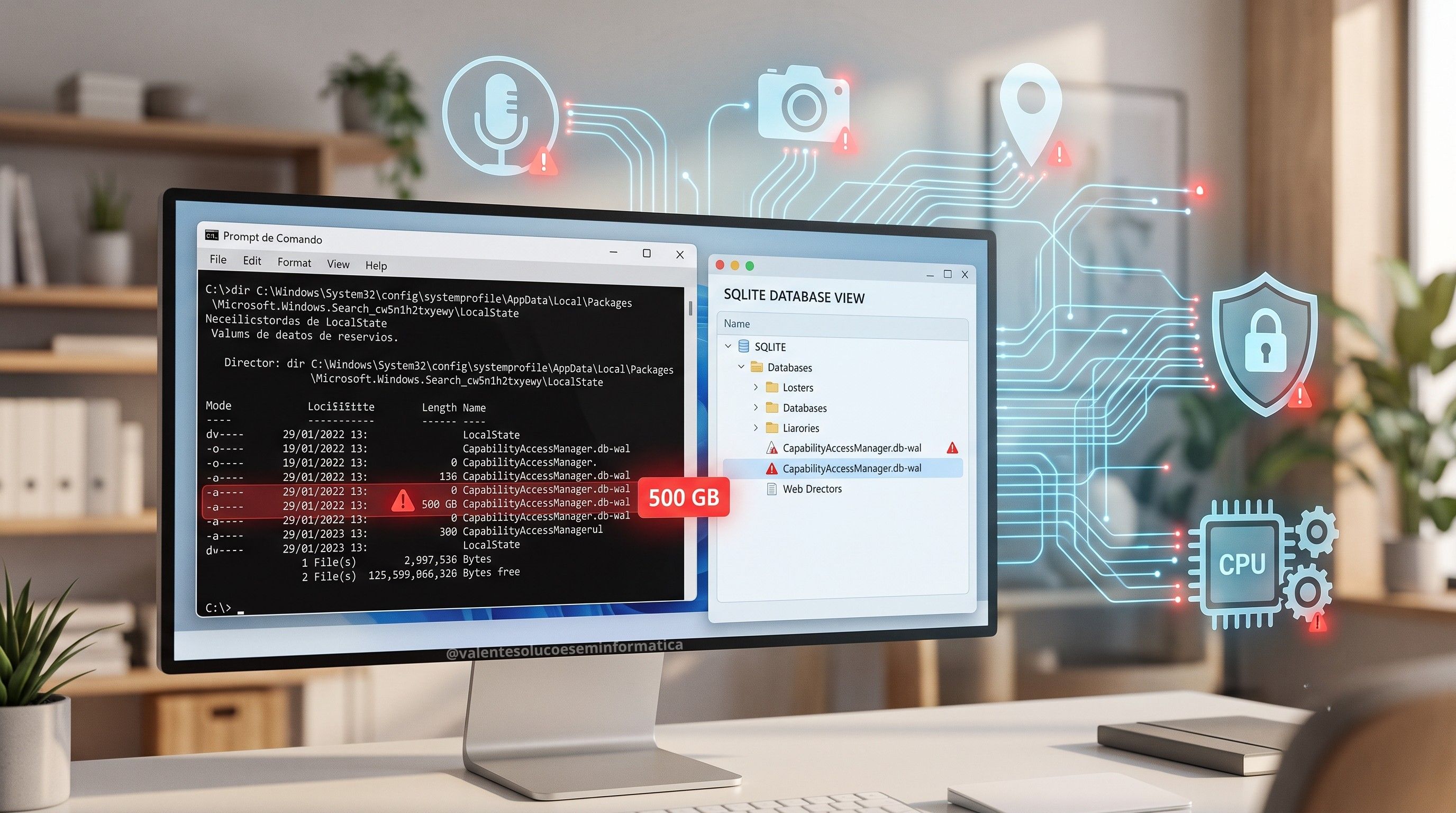
O problema específico está em um arquivo chamado CapabilityAccessManager.db-wal. Ele utiliza o formato de banco de dados SQLite, um sistema muito usado por aplicativos para guardar pequenas informações de forma organizada. Em uma situação normal, esse arquivo deveria ocupar apenas poucos megabytes, cerca de 1,6 MB. No entanto, devido a uma falha de gerenciamento do Windows, ele perde a capacidade de se autolimpar e começa a inchar progressivamente.
É uma ironia tecnológica: algo criado para proteger sua privacidade e segurança acaba prejudicando diretamente o desempenho ao crescer de alguns KB para centenas de gigabytes, ocupando espaço que deveria ser usado para suas fotos, documentos ou softwares importantes.
Por que isso acontece? Entendendo o inchaço
A causa técnica desse crescimento descontrolado está ligada à forma como o Windows registra as solicitações de permissão. Alguns aplicativos de terceiros, como o Rainmeter, usado para personalizar a área de trabalho, ou o SmartByte, utilizado para otimização de rede, fazem pedidos de acesso a recursos com extrema frequência.
Cada vez que um desses apps solicita permissão, o Gerenciador de Acesso a Recursos registra a interação. O bug impede que o Windows descarte os registros antigos, acumulando dados sem limite. Além do desperdício de armazenamento, esse processo gera um impacto secundário crítico: o alto uso de CPU. Como o sistema precisa lidar com um banco de dados gigantesco e constante, o processador trabalha mais do que o necessário, deixando o PC mais lento e instável.
Relatos publicados por usuários no Feedback Hub e no Reddit mostram que o arquivo chegou a ocupar entre 70 GB e 513 GB em alguns computadores.
Guia de investigação: como saber se você foi afetado
Como o Windows não exibe um aviso claro sobre esse arquivo específico, ele pode passar despercebido por meses. Para saber se o seu PC está sendo vítima desse bug, siga este passo a passo:
1. Caminho via Configurações: vá em Menu Iniciar > Configurações > Sistema > Armazenamento. Clique em Sistema e Reservado.
2. O pulo do gato: procure pela categoria Arquivos do Sistema. O Windows esconde o culpado aqui dentro, o que impede que ferramentas de limpeza comuns, como a Lixeira ou o Sensor de Armazenamento padrão, o removam. Se o tamanho ali estiver na casa das dezenas ou centenas de gigabytes, você foi afetado.
3. Comandos avançados: no Prompt de Comando, como administrador, você pode usar o comando dir /s /a CapabilityAccessManager.db-wal para localizar o arquivo. Para uma medição ainda mais precisa de arquivos protegidos, utilize o comando: robocopy "C:\ProgramData\Microsoft\Windows\CapabilityAccessManager" "%TEMP%\CAMCheck" /L /B /R:0 /W:0 /BYTES /NP
4. Ferramentas visuais: se preferir algo mais intuitivo, use softwares como o WizTree ou o WinDirStat. Eles mapeiam o SSD e mostram visualmente quais arquivos são os maiores comilões de espaço no disco.
A solução definitiva, e o que não fazer
A Microsoft já reconheceu a falha discretamente. A cura imediata está no pacote KB5095093, uma atualização opcional liberada em junho de 2026. Se você ainda não a instalou, pode fazer isso manualmente pelo Windows Update. Caso contrário, o sistema aplicará a correção automaticamente no Patch Tuesday de 14 de julho de 2026.
Muitos usuários tentam deletar o arquivo gigante por conta própria, mas isso exige cuidado redobrado.
Aviso crítico: deletar o arquivo manualmente enquanto o serviço está ativo pode causar falhas em permissões de privacidade ou até quebrar a detecção de Wi-Fi. A recomendação técnica é abrir o services.msc, localizar o Capability Access Manager Service e pará-lo antes de qualquer ação. Em casos persistentes, pode ser necessário usar comandos de Take Ownership via CMD para obter permissão total de exclusão.
Embora existam soluções caseiras, a atualização automática do sistema continua sendo o caminho mais seguro para o usuário comum.
Conclusão: uma lição sobre manutenção digital
O caso do Capability Access Manager é um lembrete de que o software moderno é uma estrutura complexa. Uma falha em um simples registro de log pode comprometer todo o seu hardware, roubando espaço e fôlego do processador. Manter o Windows Update ativo não significa apenas receber novas funções, mas também evitar que problemas invisíveis sabotem seu trabalho.
Agora que você conhece o culpado, vale a pena verificar o seu armazenamento hoje. Afinal, quanto você realmente sabe sobre o que está acontecendo sob o capô do seu sistema operacional neste exato momento?
Leia também
Para continuar entendendo privacidade, segurança digital e riscos invisíveis em tecnologia, confira estes conteúdos relacionados no blog da Valente Soluções.
- Não faça login com o Google se você valoriza sua segurança e privacidade online
- Hacking automatizado: o que o alerta do Google sobre a IA significa para você
- O lado oculto da produtividade: como lidar com a Shadow AI sem frear sua equipe
Consultoria em tecnologia e segurança digital
Se sua empresa precisa revisar computadores, orientar equipes, proteger dados ou reduzir riscos em ambientes digitais, a Valente Soluções pode ajudar com consultoria em tecnologia, presença digital e segurança. Para conversar sobre o seu cenário, fale conosco.
Nota: Todas as imagens utilizadas neste artigo foram geradas com o auxílio de inteligência artificial por meio do ChatGPT 5.5 e Nano Banana 2, com o objetivo de ilustrar o conteúdo de forma didática e acessível aos nossos leitores.